
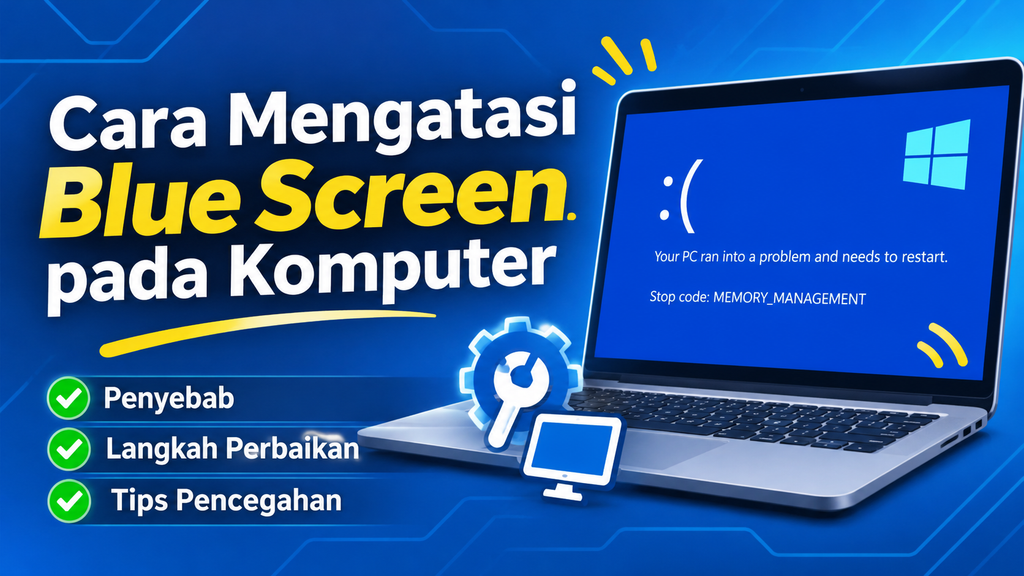
Mengenal Blue Screen pada Komputer
Blue screen merupakan kondisi ketika sistem operasi Windows mengalami kesalahan serius sehingga komputer tidak dapat melanjutkan proses kerja secara normal. Masalah ini sering disebut Blue Screen of Death (BSOD) dan biasanya ditandai dengan layar berwarna biru yang menampilkan pesan kesalahan serta kode tertentu.
Blue screen dapat terjadi pada komputer desktop maupun laptop. Masalah ini bisa muncul ketika komputer sedang digunakan untuk bekerja, bermain game, menjalankan aplikasi berat, atau bahkan saat baru dinyalakan.
Pada beberapa kasus, Windows akan melakukan restart secara otomatis setelah menampilkan layar biru. Namun, jika masalah terus berulang, pengguna perlu mencari penyebabnya agar komputer dapat kembali berjalan dengan stabil.
Penyebab blue screen cukup beragam, mulai dari kerusakan atau ketidakcocokan driver, masalah RAM, gangguan pada SSD atau hard disk, file sistem Windows yang rusak, hingga perangkat keras yang mengalami gangguan.
Memahami penyebabnya merupakan langkah penting sebelum melakukan perbaikan. Dengan begitu, pengguna dapat memilih solusi yang sesuai tanpa harus langsung menginstal ulang Windows.
Penyebab Blue Screen pada Komputer
Sebelum membahas cara mengatasi blue screen pada komputer, penting untuk mengetahui beberapa penyebab yang paling umum.
1. Driver Perangkat Mengalami Masalah
Driver berfungsi sebagai penghubung antara sistem operasi dan perangkat keras, seperti kartu grafis, jaringan, audio, serta chipset motherboard.
Driver yang rusak, kedaluwarsa, atau tidak kompatibel dapat menyebabkan Windows mengalami kesalahan sistem. Masalah ini terkadang muncul setelah pengguna memperbarui driver atau memasang perangkat baru.
2. RAM Bermasalah
RAM merupakan komponen yang digunakan komputer untuk menyimpan data sementara ketika menjalankan program. Jika RAM mengalami gangguan, pemasangannya kurang tepat, atau pengaturannya tidak stabil, Windows dapat mengalami crash.
Gejala yang mungkin muncul antara lain komputer sering restart, aplikasi tiba-tiba tertutup, sistem membeku, atau blue screen terjadi secara acak.
3. File Sistem Windows Rusak
Windows memiliki berbagai file sistem yang diperlukan agar komputer dapat beroperasi dengan baik. File tersebut dapat mengalami kerusakan akibat proses pembaruan yang gagal, komputer mati mendadak, gangguan penyimpanan, atau masalah perangkat lunak.
Ketika file penting mengalami kerusakan, Windows mungkin gagal menjalankan proses tertentu dan menampilkan layar biru.
4. SSD atau Hard Disk Mengalami Gangguan
Penyimpanan yang bermasalah dapat menghambat Windows membaca file sistem maupun data penting lainnya.
SSD atau hard disk yang mulai mengalami kerusakan dapat menimbulkan gejala seperti komputer lambat, file sulit dibuka, sistem sering membeku, dan blue screen berulang.
5. Overheating atau Suhu Komputer Terlalu Tinggi
Suhu prosesor dan kartu grafis yang terlalu tinggi dapat menyebabkan komputer tidak stabil, terutama ketika menjalankan game atau aplikasi berat.
Debu pada kipas, ventilasi yang tersumbat, pendingin yang tidak bekerja optimal, atau masalah sistem pendinginan dapat memperburuk kondisi tersebut.
6. Pembaruan Windows Bermasalah
Pembaruan Windows umumnya bertujuan meningkatkan keamanan dan stabilitas sistem. Namun, pada situasi tertentu, pembaruan tertentu dapat menimbulkan konflik dengan driver, aplikasi, atau perangkat keras yang digunakan.
Jika blue screen mulai muncul setelah pembaruan, perubahan tersebut perlu diperiksa.
7. Pengaturan Overclock Tidak Stabil
Overclock merupakan upaya meningkatkan kecepatan kerja prosesor, RAM, atau kartu grafis melebihi pengaturan standar.
Jika pengaturannya tidak stabil, komputer dapat mengalami crash atau blue screen. Hal serupa juga dapat terjadi akibat profil XMP atau EXPO RAM yang tidak stabil pada konfigurasi perangkat tertentu.
Cara Mengatasi Blue Screen pada Komputer
Berikut beberapa langkah yang dapat dilakukan secara bertahap untuk memperbaiki blue screen pada komputer Windows 10 maupun Windows 11.
1. Restart Komputer dan Catat Kode Kesalahan
Langkah pertama adalah memperhatikan pesan yang muncul pada layar biru. Windows biasanya menampilkan kode seperti MEMORY_MANAGEMENT, CRITICAL_PROCESS_DIED, atau INACCESSIBLE_BOOT_DEVICE.
Kode tersebut dapat membantu mempersempit kemungkinan penyebab masalah.
Jika komputer masih dapat masuk ke Windows, lakukan restart dan perhatikan apakah masalah muncul kembali. Apabila blue screen terus terjadi, jangan hanya mengandalkan restart berulang kali.
Catat juga kapan masalah terjadi, misalnya saat bermain game, membuka aplikasi tertentu, atau setelah memasang perangkat baru. Informasi tersebut akan membantu proses diagnosis.
2. Lepaskan Perangkat Eksternal yang Tidak Diperlukan
Perangkat eksternal tertentu dapat menimbulkan konflik driver atau masalah koneksi.
Matikan komputer jika memungkinkan, lalu lepaskan perangkat yang tidak diperlukan, seperti:
- Flashdisk dan hard disk eksternal.
- Printer atau perangkat USB tambahan.
- Adaptor atau perangkat eksternal yang baru dipasang.
- Aksesori lain yang diduga berkaitan dengan munculnya masalah.
Setelah itu, nyalakan komputer kembali dan periksa apakah blue screen masih terjadi.
Jangan melepaskan komponen internal ketika komputer masih menyala. Jika masalah hilang setelah perangkat tertentu dilepas, periksa driver, kabel, port, atau kompatibilitas perangkat tersebut.
3. Perbarui atau Kembalikan Driver
Driver yang bermasalah merupakan salah satu penyebab umum blue screen. Jika masalah mulai muncul setelah pembaruan driver, mengembalikan versi sebelumnya dapat menjadi pilihan.
Cara memeriksa driver melalui Device Manager:
- Tekan
Windows + X. - Pilih Device Manager.
- Periksa kategori perangkat seperti Display adapters, Network adapters, dan perangkat lain yang baru diperbarui.
- Klik kanan perangkat yang dicurigai.
- Pilih Properties, kemudian buka tab Driver.
- Jika tersedia, gunakan Roll Back Driver untuk mengembalikan versi sebelumnya.
Jika tidak tersedia, unduh driver yang sesuai dengan perangkat dari situs resmi produsen komputer atau perangkat keras.
Hindari menggunakan driver dari sumber yang tidak jelas karena dapat menimbulkan masalah baru.
4. Periksa dan Perbaiki File Sistem Windows
Windows menyediakan alat bawaan untuk memeriksa kerusakan file sistem. Salah satunya adalah System File Checker atau SFC.
Berikut langkah-langkahnya:
- Klik Start.
- Ketik
cmd. - Pilih Run as administrator.
- Jalankan perintah berikut:
DISM /Online /Cleanup-Image /RestoreHealth
Tunggu hingga proses selesai. Setelah itu, jalankan:
sfc /scannow
Windows akan memeriksa integritas file sistem dan mencoba memperbaiki kerusakan yang dapat ditangani oleh alat tersebut.
Setelah selesai, restart komputer dan periksa apakah masalah masih terjadi.
Jika Windows tidak dapat masuk ke desktop, perintah dengan opsi /Online tidak dapat dijalankan begitu saja dari lingkungan pemulihan. Prosedurnya berbeda dan perlu disesuaikan dengan lokasi instalasi Windows.
5. Jalankan Windows Memory Diagnostic untuk Memeriksa RAM
Jika blue screen diduga disebabkan oleh RAM, pengguna dapat memanfaatkan alat pemeriksaan memori bawaan Windows.
Cara menjalankannya:
- Tekan
Windows + R. - Ketik
mdsched.exe. - Tekan Enter.
- Pilih Restart now and check for problems jika sudah siap memulai pemeriksaan.
Komputer akan restart dan melakukan pengujian memori.
Jika ditemukan kesalahan, pemeriksaan lanjutan mungkin diperlukan untuk memastikan apakah penyebabnya berasal dari modul RAM, slot RAM, pengaturan memori, atau motherboard.
Sebelum membuka casing dan melepas RAM, matikan komputer, cabut sumber listrik, dan lakukan tindakan pencegahan terhadap listrik statis. Jika tidak terbiasa membongkar komputer, mintalah bantuan teknisi.
6. Periksa Kondisi SSD atau Hard Disk
Penyimpanan yang mengalami gangguan dapat menyebabkan Windows tidak mampu membaca data penting secara konsisten.
Untuk pemeriksaan awal, buka Command Prompt sebagai administrator, kemudian jalankan:
chkdsk C: /scan
Perintah tersebut memeriksa sistem berkas pada drive C tanpa meminta pemeriksaan luring secara langsung.
Jika ditemukan masalah, ikuti rekomendasi perbaikan yang sesuai. Perintah pemeriksaan sistem berkas tidak selalu dapat mendeteksi kerusakan fisik SSD atau hard disk.
Periksa pula kesehatan penyimpanan menggunakan alat diagnostik resmi dari produsen SSD atau hard disk.
Penting: Jika penyimpanan mengeluarkan suara tidak normal, sering terputus, atau menunjukkan tanda kerusakan fisik, prioritaskan pencadangan data penting. Hindari menjalankan pengujian berat berulang kali pada drive yang dicurigai akan gagal.
7. Masuk ke Safe Mode
Safe Mode menjalankan Windows dengan komponen dan driver yang terbatas. Mode ini dapat membantu menentukan apakah masalah berkaitan dengan driver atau aplikasi pihak ketiga.
Jika Windows masih dapat diakses, buka:
Settings → System → Recovery → Advanced startup → Restart now.
Setelah masuk ke lingkungan pemulihan Windows, pilih:
Troubleshoot → Advanced options → Startup Settings → Restart.
Kemudian pilih Safe Mode sesuai kebutuhan.
Jika komputer tidak dapat masuk ke Windows, lingkungan pemulihan juga dapat diakses melalui opsi pemulihan otomatis atau media instalasi Windows.
Ketika Safe Mode berhasil dibuka, pengguna dapat menghapus aplikasi yang baru dipasang, mengembalikan driver, atau memeriksa perubahan konfigurasi yang mungkin memicu blue screen.
8. Hapus Pembaruan Windows yang Bermasalah
Jika blue screen muncul segera setelah pembaruan Windows, pertimbangkan untuk menghapus pembaruan terbaru yang dicurigai.
Jika Windows masih bisa digunakan, periksa riwayat pembaruan melalui:
Settings → Windows Update → Update history → Uninstall updates.
Pilih pembaruan yang relevan dengan waktu munculnya masalah, jika tersedia.
Jika komputer tidak dapat masuk ke Windows, gunakan lingkungan pemulihan dan pilih:
Troubleshoot → Advanced options → Uninstall Updates.
Tersedia pilihan untuk menghapus pembaruan kualitas atau pembaruan fitur, bergantung pada kondisi sistem.
Penghapusan pembaruan sebaiknya dilakukan secara terarah. Jangan menghapus pembaruan secara acak karena dapat memengaruhi keamanan dan stabilitas sistem.
9. Gunakan System Restore
System Restore dapat mengembalikan konfigurasi sistem ke titik pemulihan yang dibuat sebelumnya.
Fitur ini berguna jika blue screen muncul setelah pemasangan aplikasi, driver, atau perubahan sistem tertentu.
Cara mengaksesnya:
- Cari Create a restore point melalui Start jika Windows masih dapat digunakan.
- Buka System Protection.
- Pilih System Restore jika tersedia.
- Pilih titik pemulihan sebelum masalah muncul.
- Ikuti petunjuk hingga selesai.
Jika Windows tidak dapat masuk ke desktop, System Restore juga dapat tersedia melalui menu Troubleshoot → Advanced options.
System Restore dapat mengembalikan file sistem, driver, dan pengaturan tertentu. Namun, fitur ini bukan pengganti pencadangan file pribadi.
10. Periksa Suhu dan Sistem Pendinginan
Jika blue screen terjadi ketika bermain game atau menjalankan aplikasi berat, periksa kondisi pendinginan komputer.
Beberapa tindakan yang dapat dilakukan antara lain:
- Pastikan ventilasi komputer tidak tertutup.
- Bersihkan debu pada kipas dan saluran udara.
- Periksa apakah kipas prosesor dan kartu grafis berputar dengan normal.
- Pantau suhu menggunakan perangkat lunak pemantauan yang tepercaya.
- Kembalikan pengaturan overclock ke konfigurasi standar untuk pengujian.
Jika suhu terlalu tinggi atau komputer mati mendadak saat digunakan, hentikan penggunaan berat sampai penyebabnya diketahui.
11. Perbarui Windows Setelah Sistem Stabil
Pembaruan Windows dapat membawa perbaikan bug, peningkatan keamanan, dan kompatibilitas perangkat.
Namun, apabila blue screen baru muncul setelah pembaruan tertentu, sebaiknya selesaikan diagnosis terlebih dahulu sebelum memasang pembaruan yang sama kembali.
Jika komputer sudah stabil, buka Windows Update dan periksa pembaruan yang tersedia. Pastikan driver yang digunakan sesuai dengan perangkat dan berasal dari sumber resmi.
12. Lakukan Reset atau Instal Ulang Windows sebagai Langkah Terakhir
Jika berbagai langkah perbaikan tidak berhasil, reset atau instal ulang Windows dapat dipertimbangkan.
Sebelum melakukannya, pastikan data penting sudah dicadangkan dan kredensial akun yang diperlukan tersedia.
Reset Windows menyediakan pilihan untuk mempertahankan file pribadi atau menghapus semuanya, tergantung opsi yang dipilih. Namun, aplikasi dan pengaturan tertentu tetap dapat hilang.
Instalasi ulang Windows juga tidak akan menyelesaikan blue screen yang disebabkan oleh RAM rusak, SSD bermasalah, suhu berlebihan, atau komponen perangkat keras lainnya.
Oleh karena itu, lakukan pemeriksaan perangkat keras terlebih dahulu jika gejala mengarah pada kerusakan fisik.
Cara Mengatasi Blue Screen yang Terus Berulang
Blue screen yang terjadi berulang kali memerlukan pemeriksaan lebih terarah. Jangan langsung mengganti banyak komponen sekaligus karena tindakan tersebut dapat meningkatkan biaya perbaikan tanpa memastikan penyebabnya.
Berikut panduan awal berdasarkan gejala yang muncul.
| Gejala | Hal yang perlu diperiksa |
|---|---|
| Blue screen setelah update driver | Driver terbaru dan fitur Roll Back Driver |
| Blue screen saat bermain game | Suhu, driver GPU, RAM, dan kestabilan daya |
| Blue screen saat komputer dinyalakan | File sistem, SSD, driver, dan Startup Repair |
| Blue screen dengan kode MEMORY_MANAGEMENT | RAM, pengaturan memori, dan driver |
| Blue screen dengan kode INACCESSIBLE_BOOT_DEVICE | SSD, koneksi penyimpanan, dan konfigurasi boot |
| Blue screen setelah memasang RAM | Kompatibilitas, pemasangan, dan pengaturan RAM |
| Blue screen terjadi secara acak | RAM, SSD, driver, suhu, serta log sistem |
Tabel tersebut merupakan panduan diagnosis awal, bukan kepastian penyebab. Satu kode kesalahan dapat berkaitan dengan beberapa kemungkinan masalah.
Tips Mencegah Blue Screen pada Komputer
Mencegah blue screen dapat dilakukan dengan menjaga perangkat keras dan perangkat lunak tetap dalam kondisi baik.
1. Gunakan Driver yang Kompatibel
Unduh driver dari situs resmi produsen komputer atau komponen. Hindari memasang driver yang tidak sesuai dengan model perangkat.
2. Lakukan Pembaruan Sistem secara Teratur
Pasang pembaruan keamanan dan perbaikan Windows secara teratur. Jika menggunakan komputer untuk pekerjaan penting, pastikan tersedia pencadangan sebelum melakukan perubahan besar.
3. Jaga Kebersihan Komputer
Debu yang menumpuk dapat mengganggu aliran udara. Bersihkan komputer secara berkala dan pastikan sistem pendinginan bekerja dengan baik.
4. Hindari Overclock yang Tidak Stabil
Gunakan pengaturan standar jika komputer sering mengalami crash. Pengaturan RAM, prosesor, atau kartu grafis yang tidak stabil dapat menjadi sumber masalah.
5. Cadangkan Data Penting
Gunakan penyimpanan eksternal atau layanan pencadangan tepercaya. Pencadangan sangat penting karena blue screen yang berkaitan dengan kerusakan penyimpanan dapat disertai risiko kehilangan data.
6. Perhatikan Tanda-Tanda Kerusakan Perangkat Keras
Komputer yang sering membeku, restart sendiri, atau mengalami kegagalan boot sebaiknya diperiksa lebih lanjut. Menangani masalah sejak awal dapat membantu mencegah kerusakan data dan gangguan yang lebih besar.
Kapan Komputer Harus Dibawa ke Teknisi?
Tidak semua blue screen dapat diperbaiki melalui pengaturan Windows. Bantuan teknisi sebaiknya dipertimbangkan apabila:
- Blue screen terus terjadi setelah driver dan file sistem diperiksa.
- Pemeriksaan RAM menunjukkan kesalahan.
- SSD atau hard disk menunjukkan tanda kerusakan.
- Komputer terlalu panas atau mati mendadak.
- Windows tidak dapat masuk ke lingkungan pemulihan.
- Terdapat tanda kerusakan fisik pada motherboard atau komponen lainnya.
Jika terdapat data penting yang belum dicadangkan, sampaikan hal tersebut kepada teknisi sebelum proses perbaikan dilakukan.
Kesimpulan
Cara mengatasi blue screen pada komputer perlu disesuaikan dengan penyebab yang mendasarinya. Gangguan dapat berasal dari driver yang tidak kompatibel, RAM bermasalah, file sistem Windows yang rusak, penyimpanan yang mengalami gangguan, hingga suhu perangkat yang terlalu tinggi.
Pengguna dapat memulai dengan mencatat kode kesalahan, memeriksa driver, menjalankan DISM dan SFC, menguji RAM, serta memeriksa kondisi penyimpanan. Jika masalah berkaitan dengan pembaruan atau aplikasi tertentu, Safe Mode dan System Restore juga dapat membantu proses pemulihan.
Reset atau instal ulang Windows sebaiknya menjadi pilihan terakhir setelah data dicadangkan dan kemungkinan kerusakan perangkat keras diperiksa.
Dengan melakukan diagnosis secara bertahap, pengguna dapat menemukan penyebab blue screen dengan lebih tepat, mengurangi risiko kehilangan data, dan menjaga komputer tetap stabil untuk penggunaan sehari-hari.