Pendahuluan
Jaringan komputer merupakan salah satu materi penting yang dipelajari oleh siswa Teknik Komputer dan Jaringan (TKJ). Dalam pembelajaran jaringan, siswa tidak hanya perlu memahami teori, tetapi juga harus mampu melakukan praktik konfigurasi perangkat jaringan.
Salah satu perangkat yang banyak digunakan dalam dunia jaringan adalah MikroTik. MikroTik dapat digunakan sebagai router, gateway internet, DHCP server, firewall, access point, hingga berbagai kebutuhan manajemen jaringan lainnya.
Namun, sebelum melakukan konfigurasi menggunakan perangkat MikroTik secara langsung, siswa dapat terlebih dahulu mempelajari konsep dasar jaringan melalui aplikasi simulator seperti Cisco Packet Tracer.
Pada tutorial ini, kita akan mempelajari cara membuat simulasi jaringan sederhana dengan konsep konfigurasi router MikroTik menggunakan Cisco Packet Tracer. Tutorial ini ditujukan khusus bagi siswa TKJ yang sedang mempelajari dasar-dasar jaringan komputer.
Catatan penting: Cisco Packet Tracer tidak menyediakan perangkat MikroTik asli. Oleh karena itu, simulasi pada tutorial ini menggunakan perangkat router Cisco sebagai pengganti untuk memahami konsep dasar routing, IP address, dan konektivitas jaringan. Setelah memahami konsepnya, siswa dapat menerapkannya pada perangkat MikroTik asli atau CHR.
1. Apa Itu MikroTik?
MikroTik adalah perusahaan yang mengembangkan perangkat jaringan dan sistem operasi RouterOS.
RouterOS memiliki berbagai fitur jaringan yang dapat digunakan untuk kebutuhan sekolah, kantor, warnet, perusahaan, maupun jaringan lainnya.
Beberapa fungsi MikroTik antara lain:
- Router
- Gateway internet
- DHCP Server
- DNS Server
- Firewall
- NAT
- Hotspot
- Bandwidth management
- VPN
- Routing
- Wireless network
Bagi siswa TKJ, memahami MikroTik sangat berguna karena konfigurasi router merupakan salah satu kemampuan dasar yang banyak digunakan dalam bidang jaringan komputer.
2. Apa Itu Cisco Packet Tracer?
Cisco Packet Tracer adalah aplikasi simulasi jaringan yang dikembangkan oleh Cisco.
Aplikasi ini memungkinkan kita membuat jaringan komputer secara virtual tanpa harus memiliki semua perangkat jaringan secara fisik.
Dengan Packet Tracer, siswa dapat membuat simulasi:
- Komputer
- Laptop
- Switch
- Router
- Server
- Access Point
- Kabel jaringan
- Jaringan LAN
- Jaringan antar-router
Packet Tracer sangat cocok digunakan untuk pembelajaran karena kesalahan konfigurasi tidak akan menyebabkan perangkat fisik mengalami kerusakan.
3. Tujuan Praktik
Setelah mengikuti tutorial ini, siswa diharapkan mampu:
- Memahami fungsi router.
- Memahami konsep IP address.
- Membuat topologi jaringan sederhana.
- Menghubungkan komputer dengan switch.
- Menghubungkan switch dengan router.
- Memberikan IP address pada perangkat.
- Mengaktifkan interface router.
- Melakukan konfigurasi gateway.
- Melakukan pengujian menggunakan perintah
ping. - Memahami konsep dasar konfigurasi MikroTik melalui simulasi.
4. Peralatan yang Dibutuhkan
Untuk mengikuti praktik ini, siapkan:
Software
- Cisco Packet Tracer
- Komputer atau laptop
Perangkat simulasi
Kita akan menggunakan:
- 1 Router
- 1 Switch
- 3 PC
- Kabel Copper Straight-Through
Karena Packet Tracer tidak memiliki perangkat MikroTik, router Cisco akan digunakan sebagai simulasi konsep router MikroTik.
5. Membuat Topologi Jaringan
Topologi yang akan dibuat cukup sederhana.
Strukturnya:
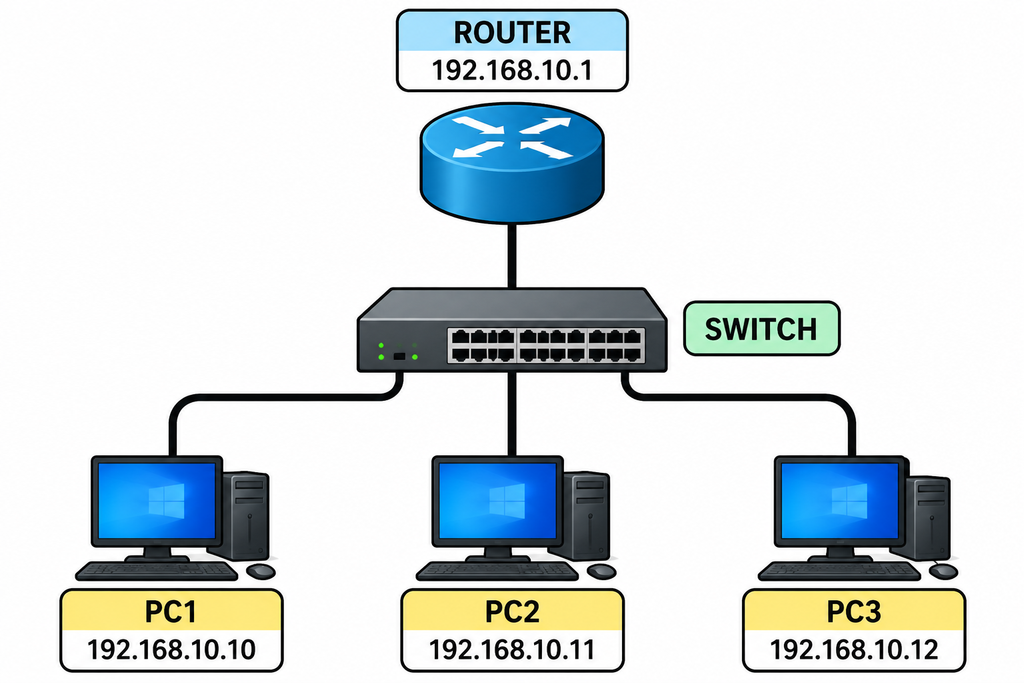
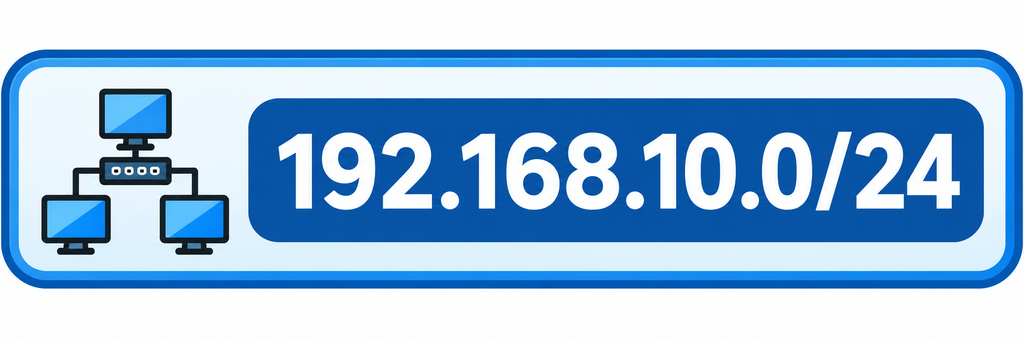
Setiap komputer akan berada dalam jaringan:
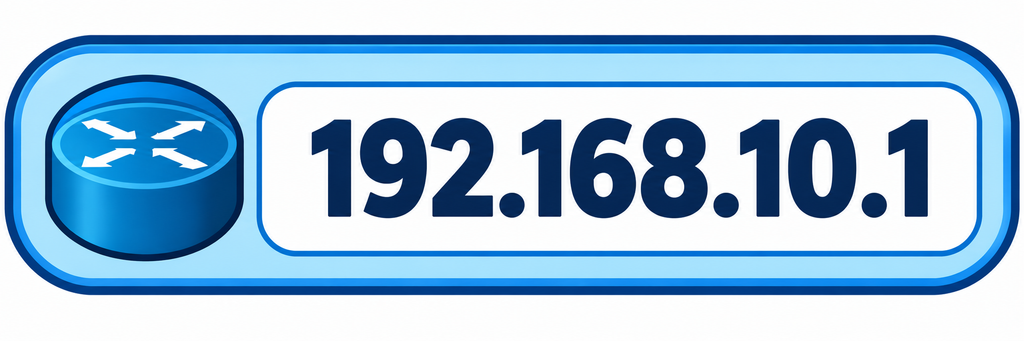
Router akan menggunakan:
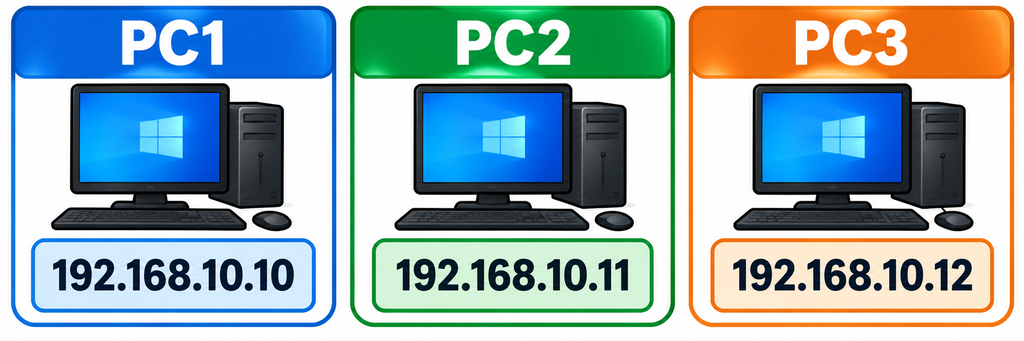
Sedangkan komputer menggunakan:
6. Membuka Cisco Packet Tracer
Pertama, buka aplikasi Cisco Packet Tracer pada komputer.
Setelah aplikasi terbuka, kita akan melihat area kerja kosong.
Di bagian bawah aplikasi terdapat berbagai perangkat jaringan yang dapat digunakan.
Cari perangkat:
- Router
- Switch
- End Devices
Kemudian masukkan perangkat tersebut ke area kerja.
7. Menambahkan Router
Pada bagian perangkat jaringan, pilih:
Network Devices → Routers
Pilih salah satu router yang tersedia.
Untuk latihan dasar, kita dapat menggunakan router seperti:
Cisco 1941
Letakkan router di bagian atas area kerja.
8. Menambahkan Switch
Selanjutnya pilih:
Network Devices → Switches
Kemudian pilih:
Cisco 2960
Letakkan switch di bawah router.
9. Menambahkan Komputer
Masuk ke:
End Devices
Kemudian pilih:
PC
Masukkan tiga buah PC ke area kerja.
Susun seperti berikut:
             Router
                |
              Switch
          /      |      \
        PC1     PC2     PC3
10. Menghubungkan Perangkat
Setelah semua perangkat tersedia, kita perlu menghubungkannya menggunakan kabel.
Pilih menu:
Connections
Kemudian pilih:
Copper Straight-Through
Hubungkan:
Router → Switch
Switch → PC1
Switch → PC2
Switch → PC3
Contohnya:
Router GigabitEthernet0/0
          |
          |
     Switch Fa0/1
Kemudian port switch lainnya digunakan untuk komputer.
11. Menentukan IP Address
Setiap perangkat yang berada dalam jaringan harus memiliki IP address.
Gunakan tabel berikut:
| Perangkat | IP Address | Subnet Mask | Gateway |
|---|---|---|---|
| Router | 192.168.10.1 | 255.255.255.0 | – |
| PC1 | 192.168.10.10 | 255.255.255.0 | 192.168.10.1 |
| PC2 | 192.168.10.11 | 255.255.255.0 | 192.168.10.1 |
| PC3 | 192.168.10.12 | 255.255.255.0 | 192.168.10.1 |
Perhatikan bahwa seluruh perangkat berada dalam jaringan:
192.168.10.0/24
12. Konfigurasi IP Router
Klik router.
Kemudian pilih:
CLI
Kita akan masuk ke terminal konfigurasi router.
Masukkan perintah:
enable
configure terminal
Kemudian masuk ke interface:
interface gigabitEthernet 0/0
Berikan IP address:
ip address 192.168.10.1 255.255.255.0
Kemudian aktifkan interface:
no shutdown
Keluar dari konfigurasi interface:
exit
Konfigurasi sederhananya:
Router> enable
Router# configure terminal
Router(config)# interface gigabitEthernet 0/0
Router(config-if)# ip address 192.168.10.1 255.255.255.0
Router(config-if)# no shutdown
Router(config-if)# exit
Jika berhasil, interface router akan berubah menjadi aktif.
13. Konfigurasi IP PC1
Klik PC1.
Kemudian pilih:
Desktop → IP Configuration
Masukkan:
IP Address:
192.168.10.10

Subnet Mask:
255.255.255.0

Default Gateway:
192.168.10.1
14. Konfigurasi IP PC2
Klik PC2.
Pilih:
Desktop → IP Configuration
Masukkan:
IP Address:
192.168.10.11

Subnet Mask:
255.255.255.0

Default Gateway:
192.168.10.1
15. Konfigurasi IP PC3
Klik PC3.
Pilih:
Desktop → IP Configuration
Masukkan:
IP Address:
192.168.10.12

Subnet Mask:
255.255.255.0

Default Gateway:
192.168.10.1
16. Menguji Koneksi PC ke Router
Setelah konfigurasi selesai, kita perlu melakukan pengujian.
Klik PC1.
Kemudian pilih:
Desktop → Command Prompt
Ketik:
ping 192.168.10.1
Jika konfigurasi benar, akan muncul balasan seperti:
Reply from 192.168.10.1
Artinya PC1 berhasil berkomunikasi dengan router.
17. Menguji Koneksi Antar-PC
Sekarang kita coba melakukan ping dari PC1 menuju PC2.
Pada PC1 ketik:
ping 192.168.10.11
Kemudian coba PC3:
ping 192.168.10.12
Jika muncul:
Reply from 192.168.10.11
atau:
Reply from 192.168.10.12
berarti komunikasi antarperangkat berhasil.
18. Mengenal Konsep yang Sama pada MikroTik
Walaupun praktik di atas menggunakan router Cisco, konsep dasarnya dapat diterapkan pada MikroTik.
Pada MikroTik, konfigurasi IP biasanya dilakukan melalui:
Winbox → IP → Addresses
Kemudian tambahkan:
Address:
192.168.10.1/24

Interface:
ether1
Konsepnya sama dengan konfigurasi router pada Packet Tracer.
Perbedaannya adalah Cisco IOS dan MikroTik RouterOS menggunakan perintah serta antarmuka konfigurasi yang berbeda.
19. Contoh Konfigurasi MikroTik
Jika praktik dilanjutkan menggunakan MikroTik asli atau MikroTik CHR, salah satu contoh konfigurasi IP dapat dilakukan melalui terminal:
/ip address add address=192.168.10.1/24 interface=ether1
Untuk melihat konfigurasi:
/ip address print
Kemudian siswa dapat melakukan pengujian dari komputer:
ping 192.168.10.1
Jika mendapatkan balasan, berarti komputer berhasil berkomunikasi dengan interface MikroTik.
20. Apa Fungsi Default Gateway?
Default gateway merupakan alamat perangkat yang menjadi jalan keluar bagi komputer ketika ingin berkomunikasi dengan jaringan lain.
Pada praktik kita, default gateway adalah:
192.168.10.1
Alamat tersebut merupakan IP router.
Contohnya:
PC1
192.168.10.10
       |
       v
Router
192.168.10.1
       |
       v
Jaringan lain
Jika komputer ingin mengakses jaringan di luar subnetnya, paket data akan dikirimkan melalui gateway.
21. Apa yang Terjadi Jika IP Salah?
Kesalahan IP address merupakan salah satu masalah yang sering terjadi ketika belajar jaringan.
Misalnya PC1 menggunakan:
192.168.10.10
sedangkan PC2 menggunakan:
192.168.20.10
Keduanya berada pada subnet yang berbeda.
Jika tidak ada konfigurasi routing yang sesuai, komunikasi langsung antara kedua PC tidak akan berjalan seperti jaringan satu subnet.
Kesalahan lainnya dapat terjadi jika subnet mask tidak sesuai.
Contohnya:
IP:
192.168.10.10

Subnet:
255.255.0.0
Padahal jaringan yang direncanakan menggunakan:
255.255.255.0
Karena itu, siswa harus selalu memeriksa IP address, subnet mask, dan gateway ketika terjadi masalah koneksi.
22. Troubleshooting Jika Ping Gagal
Jika ping tidak berhasil, jangan langsung menganggap perangkat rusak.
Lakukan pemeriksaan secara bertahap.
1. Periksa kabel
Pastikan kabel terhubung ke port yang benar.
2. Periksa IP address
Pastikan IP PC sesuai dengan tabel konfigurasi.
3. Periksa subnet mask
Pastikan menggunakan:
255.255.255.0
4. Periksa gateway
Pastikan gateway PC adalah:
192.168.10.1
5. Periksa interface router
Gunakan perintah:
show ip interface brief
Periksa apakah interface router berstatus:
up
up
Jika interface masih mati, masuk ke interface dan gunakan:
no shutdown
6. Ulangi pengujian
Setelah memperbaiki konfigurasi, coba kembali:
ping 192.168.10.1
23. Kesimpulan
Mempelajari jaringan komputer tidak harus selalu menggunakan perangkat fisik. Siswa TKJ dapat menggunakan simulator seperti Cisco Packet Tracer untuk memahami konsep jaringan sebelum melakukan praktik menggunakan perangkat sebenarnya.
Pada tutorial ini kita telah mempelajari:
- Pengertian MikroTik
- Pengertian Cisco Packet Tracer
- Pembuatan topologi jaringan
- Penggunaan router dan switch
- Penggunaan IP address
- Subnet mask
- Default gateway
- Konfigurasi interface router
- Pengujian menggunakan
ping - Dasar troubleshooting jaringan
Hal yang paling penting untuk dipahami adalah bahwa Cisco Packet Tracer bukan simulator MikroTik. Packet Tracer digunakan dalam tutorial ini untuk mempelajari konsep jaringan dan routing. Untuk praktik MikroTik yang sebenarnya, siswa dapat menggunakan perangkat MikroTik fisik atau MikroTik CHR.
Dengan memahami konsep dasar seperti IP address, subnetting, gateway, routing, dan troubleshooting, siswa TKJ akan lebih mudah mempelajari konfigurasi MikroTik pada tahap berikutnya.
Latihan untuk Siswa TKJ
Setelah berhasil menyelesaikan praktik di atas, cobalah membuat jaringan baru dengan ketentuan:
Router
192.168.20.1/24
PC1
192.168.20.10/24
PC2
192.168.20.11/24
PC3
192.168.20.12/24
Gateway seluruh PC:
192.168.20.1
Kemudian lakukan pengujian:
ping 192.168.20.1
dan:
ping 192.168.20.11
Jika semua perangkat dapat saling berkomunikasi, berarti konfigurasi jaringan dasar telah berhasil.
Pertanyaan Evaluasi
- Apa fungsi router dalam jaringan?
- Apa fungsi switch?
- Apa yang dimaksud dengan IP address?
- Apa fungsi subnet mask?
- Apa fungsi default gateway?
- Apa fungsi perintah
ping? - Apa fungsi
no shutdownpada interface router? - Apa yang terjadi jika dua komputer memiliki IP address yang sama?
- Mengapa Cisco Packet Tracer tidak dapat digunakan untuk menjalankan RouterOS MikroTik secara langsung?
- Apa perbedaan utama antara Cisco IOS dan MikroTik RouterOS?
Dengan menguasai materi dasar ini, siswa dapat melanjutkan ke materi yang lebih tinggi seperti DHCP Server, NAT, routing antarjaringan, firewall MikroTik, hotspot, VLAN, dan manajemen bandwidth.